ScratchJrは5〜7歳を対象とした無料のプログラミング学習アプリで、文字が読めない未就学児でもタッチ操作だけでキャラクターを動かしながらコーディングの基礎が学べます。
この記事でわかること
- ScratchJrとScratchの対象年齢・操作方法の違い
- iPadやAndroidタブレットへのダウンロード手順とアプリの起動方法
- あらかじめ用意された8種類のプロジェクト例の内容
- 背景・キャラクター・ブロックを使ったゲームの作り方の手順
ScratchJrの使い方完全ガイド:ダウンロードから初めてのプロジェクトまで
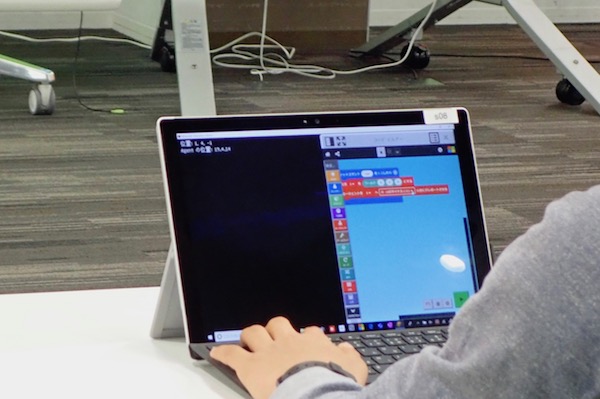
2020年から小学校ではプログラミング教育が必修化され、子どもにプログラミングを習わせたいと考える家庭も増えてきました。しかし、プログラミングは難しいイメージがあるため、子どもが本当に楽しんで学習できるのか不安に感じる方もいるのではないでしょうか。
プログラミング教室は敷居が高いけど、無料のアプリでプログラミングが学べるならチャレンジさせてみたいですよね。
今回は無料の学習用プログラミングアプリ「ScratchJ(スクラッチジュニア)」の使い方からプロジェクトの作り方までご紹介します。
ScratchJr(スクラッチジュニア)とは
ScratchJr(スクラッチジュニア)とは、未就学児から小学校低学年(5~7歳)のこどもでも簡単な操作でゲームなどを作成しながら、プログラミングが学べる初級者用の学習アプリです。操作はとても簡単で、こども向けにデザインされたキャラクターを動かしたり、ジャンプさせたりしながらコーディングの基礎が学べます。
未就学児から使える
ScratchJr(スクラッチジュニア)はまだ文字が読めないこどもでも、視覚で操作できるので未就学児のこどもでも問題なく楽しめるアプリです。対象年齢は5~7歳となり、操作はタブレットやスマホでタッチするだけです。人の絵や矢印など、ボタンを選んでブロックを組み合わせると、その流れ通りにキャラクターが動きます。最初は簡単なプログラミングからはじめ、上達してくると簡単なゲームを作成できるようになります。
ScratchJrで遊んでいるうちに、コーディングを学ぶと共に論理的に考える力が身に付きます。
引用)このアプリについて|ScratchJr
ScratchJr(スクラッチジュニア)とScratch(スクラッチ)の違いは?
| 項目 |
ScratchJr(スクラッチジュニア) |
Scratch(スクラッチ) |
| 対象年齢 |
5〜7歳(未就学児〜小学校低学年) |
8〜16歳(小学生以上) |
| 操作方法 |
タッチ操作のみ |
タッチ操作・マウス操作・キーボード入力 |
| 特徴 |
文字が読めなくても視覚だけで操作できる初級者向け学習アプリ |
プログラミング教室でも教材として利用されることが多い上位版 |
ScratchJr(スクラッチジュニア)は、プログラミング教室に通わせるか悩んでいる方にもおすすめのアプリです。楽しく続けられるようであれば、プログラミング教室に通わせるという判断材料にもなります。プログラミング教室では上位版のScrachが教材として利用する教室も多くあります。
引用)ScratchJr(スクラッチジュニア)ってなあに?
プログラミング、次の一歩はどっち?
お子さんの今の様子に近いほうを選ぶだけ。3つの質問でわかります(約30秒)
質問 1 / 3
タブレットでのプログラミング体験は?
当てはまる方を選んでください
質問 2 / 3
お子さんの今の反応は?
当てはまる方を選んでください
質問 3 / 3
教室について考えていることは?
当てはまる方を選んでください
診断結果:まずは体験で楽しめるか確かめるのがおすすめです
お子さんがプログラミングを楽しめるか迷っているなら、まずは家庭でタッチ操作のアプリに触れてみるのが気軽です。キャラクターを動かすブロック遊びに夢中になるようなら、次は実際に手を動かす体験教室へ。ブロックを組み立てて動かす活動は、順序立てて考える力につながるとされています。お子さんの反応を見ながら、通うかどうかをゆっくり判断できます。
体験・お問い合わせはこちら診断結果:通いやすい教室を比べて選ぶのがおすすめです
アプリでの作品づくりに夢中なら、次は実際にブロックを組み立てて動かす学びの場を比べてみましょう。教室によって体験の進め方や雰囲気は異なるので、自宅や園・学校からの通いやすさ、送り迎えのしやすさもあわせて確認を。手を動かしながら試行錯誤する経験は、考えを形にする力につながるとされています。気になる教室の体験に申し込み、お子さんとの相性を見てみてください。
お近くの教室をさがす
お近くのSCCIP教室(全国14教室)
都道府県を押すと教室が開きます。体験の受付日程や費用(無料/有料)は教室ごとに異なります。
東京都(1教室)
千葉県(1教室)
Top System プログラミング教室(袖ケ浦市)
教室のサイト茨城県(4教室)
KODOキッズステーション BiViつくば教室(つくば市)
教室のサイトKODOキッズステーション 赤塚教室(水戸市)
教室のサイトKODOキッズステーション 水戸駅前教室(水戸市)
教室のサイトKODOキッズステーション 県庁前教室(水戸市)
教室のサイト山梨県(1教室)
静岡県(1教室)
岐阜県(1教室)
兵庫県(1教室)
岡山県(2教室)
鳥取県(1教室)
福岡県(1教室)
教室一覧ページで詳しく見る
ScratchJr(スクラッチジュニア)のダウンロード方法
対応機種はiPad、Androidタブレットですが、スマホ(androidも一部機種対応)でも対応可能でした。
①タブレットを準備する
iPadまたはAndoroidタブレットを準備します。 iOS 9以上、Andoroid OS 5以上のタブレットが推奨です。
②App StoreまたはGoogle Playクセスする
▼Google Play
▼App Store
App StoreかGoogle Playのページを開いて、アプリをインストールする
③インストールする
入手、または、インストールをタップしてインストールを開始する
画面上にアプリのアイコンが表示されます。
ScratchJrのアイコンをタップしてアプリをスタートします。
④アプリを立ち上げる
ブルーの画面が表示されます。
⑤アイコンの説明
| アイコン |
説明 |
| 左側の家のアイコン |
アプリをスタートする |
| 右側の?のアイコン |
動画で使い方を視聴できる |
こどもに初めてアプリを使わせる場合は、使い方動画からはじめることをおすすめします。動画はこども向けに作成されているので、視覚だけで使い方が学べます。
ScratchJr(スクラッチジュニア)で作れるゲームの種類
あらかじめ最初から作成されたプロジェクトは8種類あります。
プロジェクトの例を表示させるには、ホーム画面からアプリをスタートさせると、[じぶんのぷろじぇくと]の画面が表示されます。
画面上部にある?のアイコンをタップすると表示されます。
ScratchJrをはじめてさわる場合は、[ぷろじぇくとれい]からはじめると、理解しやすいので興味がわくかもしれません。画像の緑の魚をタップすることで、下の項目にあるブロックの命令どおりに魚が動きます。このプロジェクトに追加したり削除したりすることも可能です。
| プロジェクト名 |
| うみのなか |
| のうじょう |
| しき |
| ともだち |
| だんす |
| どうぶつれーす |
| ぶつかる |
| かんたんなしょうかい |
かんたん診断プログラミング、次の一歩はどっち?30秒でチェック
ScratchJr(スクラッチジュニア)でゲームの作り方
今回はキャラクターがバスケットボールをゴールに投げる動作を作成します。
①プロジェクトをはじめる
+(プラス)ボタンからプロジェクトをはじめます。
一番右側に表示されているぷろじぇくと1は、以前作成したぷろじぇくとが表示されます(はじめて作る場合は何も表示されません)。
プロジェクトを作成すると、キャラクターのみが表示された白い画面が表示されます。
背景が真っ白なので、まずは背景を追加します。
画面上部にある景色のボタンをクリックします。
②背景を選ぶ
今回はキャラクターがバスケットを投げる動作をプログラミングしますので、右上のバスケットゴールが描かれた画像を選択し、右上のチェックをタップします。
空白だった背景にバスケットのシーンが追加されました。
次に、キャラクターがバスケットゴールに向かって走っていき、ボールにぶつかったらボールを投げるという動作を追加します。
追加は矢印や人の絵がかかれたアイコンをタップし、右側に表示されたブロックを白い部分にスワイプして組み立てていきます。
③キャラクターを動かす
黄色いボタンをタップすると、旗や指、メールなどのボタンが描かれた黄色いアイコンが表示されるので、今回は左から2番目の[ねこをたっぷしてすたーと]を選択します。
黄色は、どのようなアクションがあればキャラクターの動作がはじまるかを決定する項目です。
アクションをはじめるには、[ねこをたっぷしてすたーと]を押しながらそのまま空欄の部分までもってくると(ドラッグ)、空欄にブロックが追加されます。
青い矢印のボタンを押すと、矢印が描かれた青い項目が表示されます。左から3番目の上矢印を選択しながら空欄までドラッグします。そして、最初に設置したブロック[ねこをたっぷしてすたーと]に接続させると、キャラクターをタップすると矢印方向に進むようになります。
矢印をいくつか連結させてもいいのですが、今回は丸で囲んだ数字を変更して任意の数字分キャラクターを動かすようにします。
キャラクターがシュートを打てる場所まで移動させたいので、数字をタップして、右側に表示された電卓のようなものから3をタップします。矢印を3個連結したのと同じだけキャラクターが移動します。
④キャラクターを元の位置に戻す方法
画像のブロックの設定でキャラクターを何度もタップし続けると、画面外までキャラクターが進んでしまいます。スタートの位置にキャラクターを戻す場合は、右上の戻るボタンをタップしてください。
⑤ブロックを削除する方法
空欄に設置したブロックを削除したい場合は、該当のブロックを上の部分までドラッグすると削除されます。
⑥オブジェクトを追加する
次にバスケットボールを追加します。左側の+(プラス)ボタンを押します。
バスケットボールを選択し、右上のチェックボタンを押すと追加できます。
①左側にバスケットのスペースが配置されました。
バスケットの動きはバスケットのスペースで設定します。
②バスケットボールをゴール下に置きたいので、表示されたバスケットボールをドラッグして②の場所に置きます。
③黄色のアイコンから[ねことぶつかったらすたーと]を選択、ドラッグして空欄に設置します。
次に、ねこがシュートを打つ動作を設定するので、ゴールを狙う時間を設定します。オレンジのアイコンをタップし、時計のアイコンをドラッグします。数字をタップして10を入力。
ボールを投げる動作は、矢印アイコンから[じゃんぷする]を選び数字を5に変更します。
最後に赤いアイコンから[しゅりょう]を選びブロックを連結させると完成です。
よくある質問
ScratchJrは無料ですか?
ScratchJr(スクラッチジュニア)は無料で使える学習用プログラミングアプリです。App StoreまたはGoogle Playから「入手」「インストール」をタップするだけで導入でき、iPadやAndroidタブレット(iOS 9以上、Android OS 5以上が推奨)で利用できます。一部のスマホにも対応しています。
かんたん診断プログラミング、次の一歩はどっち?30秒でチェック
まとめ
今回はScratchJr(スクラッチジュニア)の概要からプロジェクトのはじめかたまで幅広くご紹介しました。
はじめは簡単なプロジェクトしか作れなくても、誰かが作成したプロジェクトを真似することで創作意欲が沸き、工夫を凝らしていくうちにプログラミングが楽しいと感じるようになります。
こどもがプログラミングに興味を持つようであれば、Scratchへ移行してもいいですし本格的にプログラミング教室に通わせてあげるのも一つの手段ともいえるでしょう。
引用)ScratchJrでたのしくプログラミング!|ScratchJr
引用)ScratchJrについて|ScratchJr
引用)小学校プログラミング教育に関する資料|文部科学省
ScratchJr(スクラッチジュニア)とScratchの違い|年齢別の使い分け
「スクラッチジュニア」と検索する方の多くが迷うのが、ScratchJrと通常のScratchのどちらから始めるかという点です。両者は名前が似ていますが、対象年齢も操作の前提も異なります。文字が読めるかどうか、マウス操作ができるかどうかが大きな分かれ目になります。
| 項目 | ScratchJr(スクラッチジュニア) | Scratch(通常版) |
|---|
| 想定される年齢の目安 | おおむね未就学〜小学校低学年 | おおむね小学校中学年以上 |
| ブロックの表示 | 絵(アイコン)中心で文字がほとんど不要 | 日本語の文字でブロックが書かれている |
| 主な操作機器 | タブレットを指でタッチ | パソコンのマウス・キーボードが中心 |
| できることの範囲 | 動き・見た目・音・繰り返し・メッセージなど基本動作 | 変数・条件分岐・演算など、より複雑な仕組み |
どちらから始めるかの判断基準
- ひらがなの読みがまだ定着していない→ ScratchJrから始めるとつまずきにくい
- 自宅にタブレットしかない→ ScratchJrが扱いやすい
- 説明を読んで自分で作り方を調べられる→ Scratchに進んでも理解しやすい
- 兄姉がScratchを使っている→ 同じ画面を見たがる場合でも、まずScratchJrで「順番に命令を並べる」感覚をつかんでおくと移行しやすいとされています
ScratchJrを「卒業」する目安
ScratchJrで同じような作品ばかりになってきた、ブロックの組み合わせを自分で考えて説明できるようになってきた、という様子が見られたら、通常のScratchやブロック教材を使った学習へ広げていく時期の目安と考えられます。焦って移行する必要はなく、ScratchJrでゲームのルールを自分で決めて作り変えられるようになることのほうが、先々の土台につながると考えられています。
ScratchJrでゲームがうまく動かないときのチェックリスト
スクラッチジュニアでゲームを作っていると、「キャラクターが動かない」「音が鳴らない」といった場面に必ず出会います。ここでつまずいて飽きてしまう子も多いので、保護者が一緒に確認できるポイントを整理しておきます。エラーメッセージが出ない作りのため、「どのブロックから始まるか」を順番に見直すのが基本です。
| よくある症状 | 確認したいポイント |
|---|
| キャラクターが全く動かない | 最初に「きっかけ」のブロック(旗やタッチ)が付いているか、ブロック同士がすき間なくつながっているか |
| 一瞬で動きが終わってしまう | 動きのブロックの数が少なくないか、繰り返しのブロックで囲めないか |
| 画面の外に出てしまう | 移動の回数が多すぎないか、スタート位置を置き直したか |
| 別のキャラクターと連動しない | メッセージを送るブロックと受け取るブロックの色(種類)が同じか |
| 場面が切り替わらない | ページを切り替えるブロックが、切り替えたいタイミングの最後に置かれているか |
親子で試すときの進め方
- まず1つのキャラクターだけを動かして、思った通りに動くか確かめる
- うまくいったら、ブロックを1個ずつ足して毎回動かして確認する
- 動かなくなったら、直前に足したブロックを外して原因を切り分ける
- 完成したら「どんなルールのゲームか」を子ども自身に説明してもらう
大人が正解のブロックを置いてあげるより、「どこまでは動いた?」と聞いて子ども自身に原因を探してもらうほうが、試行錯誤の習慣につながると考えられています。
画面の外でも同じ力は育てられます
ScratchJrで身につく「順番に命令を並べる」「うまくいかない所を直す」という考え方は、タブレットがなくても育てられます。SCCIPでは年少〜小学4年生を対象に、レゴ®ブロックを使った教材で、組み立て・動かす・直すという流れを少人数で体験できるレッスンを全国13教室で行っています。各教室で体験授業を受け付けていますので、気になる方はSCCIP公式サイトから最寄りの教室をご確認ください。
ScratchJr(スクラッチジュニア)は本当に無料で使える?課金・広告・必要な環境を整理
「スクラッチジュニア 無料」で検索する方が気にされるのは、後から課金が発生しないか、広告や外部リンクで子どもが別の画面に飛ばないかという点ではないでしょうか。ScratchJrは非営利の教育プロジェクトとして公開されているアプリで、アプリ本体のダウンロードと利用に料金はかかりません。作品づくりに必要なキャラクター・背景・ブロックも、最初からすべて使える状態で入っています。
無料で使える範囲と、確認しておきたいポイント
| 確認項目 | ScratchJrの場合 |
|---|
| アプリ本体の料金 | 無料でダウンロードできる |
| アプリ内課金 | 追加購入が必要な機能は基本的にない |
| アカウント登録 | 不要。メールアドレスなしで始められる |
| インターネット接続 | ダウンロード時は必要。作品づくりはオフラインでも可能 |
| 作品の保存先 | 使っている端末内に保存される |
アカウント登録が不要ということは、裏を返すと作品は端末の中だけに残るということです。端末を初期化したりアプリを削除したりすると、それまで作った作品も一緒に消えてしまいます。お気に入りの作品は、アプリの共有機能で別の端末に送っておく、あるいは画面を録画・撮影して記録に残しておくと安心です。
無料で始める前に家庭で決めておきたいこと
- 使う端末を決める:タブレットは画面が大きく、指でブロックを並べやすいため低年齢の子どもに向いています
- 利用時間の目安を決める:「1回20〜30分」など、始める前に親子で約束しておくとトラブルになりにくくなります
- 端末側の制限を設定する:OSの機能制限(スクリーンタイム等)を使い、他のアプリやブラウザに移動しないようにしておく
- 最初は横で一緒に触る:操作に慣れるまでは、大人が隣で「次どうする?」と聞き役になると進めやすくなります
ScratchJrは、ひらがなが読めない年齢でも絵のブロックを並べて動かせるよう設計されています。文字入力をほとんど使わずに「順番に実行する」「繰り返す」といった考え方に触れられるため、小学校のプログラミング教育で重視される論理的に順序立てて考える力に親しむきっかけになることがあります。無料だからこそ、まずは気軽に触ってみて、お子さんが夢中になるかどうかを見てみるのがよい進め方です。
スクラッチジュニアのゲーム作りを家庭で続けるコツと、次のステップの選び方
スクラッチJrでゲームを一度作れても、そこから先が続かないというのはよくある場面です。画面操作そのものは数回で覚えられる一方、「何を作るか」を自分で思いつく段階でつまずきやすいためです。ここでは、家庭で無理なく続けるための工夫と、次に進むときの選択肢を整理します。
飽きずに続けるための進め方
- お題を1つだけ決める:「ネコを右に動かす」など、1回につき目標を1つに絞る
- 改造から始める:ゼロから作らず、前回の作品に音やキャラクターを1つ足す
- 誰かに遊んでもらう:家族が実際に遊び、「ここが難しかった」と感想を伝える
- うまくいかない場所を言葉にする:「どこまでは動いた?」と聞き、原因を切り分ける習慣をつける
- 作品を並べて見返す:前の作品と比べると、できるようになったことが本人にも見えやすくなります
とくに3番目は効果が出やすい工夫です。遊んでくれる相手がいると、「もっと難しくしたい」「音を付けたい」と次の改良点が自然に出てきます。これは、プログラミングで大切とされる試して直す(デバッグ)という考え方に触れる機会にもつながります。
ScratchJrの次に考えられる選択肢
| 選択肢 | 向いている様子 | 注意したい点 |
|---|
| ScratchJrを続ける | 自分でお話やゲームを考えるのが好き | 課題を出す人がいないと内容が固定化しやすい |
| Scratch(通常版)へ移行 | 文字が読め、細かい条件を作りたくなってきた | ブロック数が一気に増え、最初は大人の補助が必要 |
| ロボット・ブロック系の教室 | 画面の中だけでなく、手を動かして作りたい | 通学の負担。教室ごとに対象年齢や内容が異なる |
画面の中の操作よりも「自分で組み立てたものが動く」ことに反応するお子さんは、実物の教材を使う学び方が合う場合があります。SCCIPではレゴ®ブロックを使ったプログラミング・ロボティクスのカリキュラムを、年少〜小学4年生程度を対象に少人数制で行っています。組み立てたモデルを動かし、思った通りにならなければ直す、という流れはScratchJrでのゲームづくりと地続きで、創造性や論理的思考、友だちと伝え合うコミュニケーションを育むことにつながると考えられています。
SCCIPは全国13教室で展開しており、各教室で体験授業を受け付けています(内容・条件は教室により異なります)。スクラッチジュニアで反応がよかったお子さんが、実物の教材でも同じように夢中になるかどうか、実際の様子を見てから判断するのが確実です。
ScratchJr(スクラッチジュニア)で作れる面白いゲーム10選|難易度と使うブロックの目安
「スクラッチジュニアで面白いゲームを作りたい」と検索しても、画面の操作説明ばかりで、どんな作品を作ればいいのか分からない、と感じる方もいるのではないでしょうか。ここでは、年少〜小学校低・中学年でも取り組みやすい題材を、難易度の目安とあわせて整理します。ScratchJrは文字を読まなくても絵のブロックで組めるため、ひらがなが途中の子でも挑戦しやすいのが特徴です。
難易度別・面白いゲームのアイデア一覧
| ゲームの例 | 難易度の目安 | 主に使うブロック |
|---|
| ネコが走るだけの「おさんぽ」 | はじめて | 右に動く・くりかえし |
| タップで登場する「かくれんぼ」 | はじめて | タップされたら・あらわれる/きえる |
| ごはんを食べる「もぐもぐゲーム」 | やさしい | ぶつかったら・きえる・音を鳴らす |
| 障害物をよける「ジャンプゲーム」 | やさしい | 上に動く・下に動く・くりかえし |
| ゴールを目指す「めいろ」 | ふつう | タップで4方向に動く・ページをかえる |
| 的に当てる「シューティング」 | ふつう | メッセージを送る/受け取る・スピード |
| クイズに答える「◯×ゲーム」 | ふつう | タップされたら・ページをかえる |
| 宝物をさがす「たからさがし」 | すこし難しい | ぶつかったら・メッセージ・複数ページ |
| 自分の声を使う「おしゃべり紙芝居」 | すこし難しい | 録音ブロック・まつ・ページをかえる |
| 追いかけっこする「おにごっこ」 | すこし難しい | くりかえし・ぶつかったら・スピード |
「面白い」と感じてもらうための3つの工夫
- ルールを一言で言えるか:「ネコを食べ物に当てる」など、遊ぶ人に10秒で説明できる内容にする
- 成功と失敗の合図をつける:当たったら音を鳴らす、失敗したら別のページに移る、など反応を用意する
- 自分の絵と声を入れる:ペイント機能で描いたキャラクターや、録音した声を使うと愛着がわきやすい
いきなり複雑な作品を目指すより、「はじめて」の題材を1つ完成させてから機能を足していく方が、最後まで作りきる経験を積みやすくなります。作品が完成したら家族に遊んでもらい、感想をもとに直す流れにすると、改善の考え方に自然と触れられると考えられています。
スクラッチジュニアは何歳から?年齢・学年別の進め方と大人の関わり方の目安
ScratchJrは5〜7歳向けに設計されたアプリとして知られていますが、実際には子どもの指先の発達や集中できる時間によって、ちょうどいい進め方は変わります。「スクラッチjr.を始めたいが、うちの子にはまだ早いのでは」と迷う場合の判断材料として、年齢ごとの目安をまとめます。
年齢・学年別の取り組み方の目安
| 年齢の目安 | 取り組み方の目安 | 大人の関わり方 |
|---|
| 年少〜年中 | ブロックを並べて動かす/ペイントで絵を描く | 隣に座り、一緒に指で操作する |
| 年長〜小1 | くりかえし・ぶつかったらを使った簡単なゲーム | 作りたい内容を言葉にする手伝いをする |
| 小2〜小3 | メッセージや複数ページを使った作品づくり | 質問されたときだけ答える |
| 小4以降 | ScratchJrで物足りなければScratchへ移行を検討 | 完成した作品の発表の場をつくる |
はじめの1か月の進め方(例)
- 1週目:ブロックをつなげてキャラクターを動かすだけにする
- 2週目:ペイントで自分のキャラクターを描き、背景を選ぶ
- 3週目:ぶつかったら音が鳴る、など反応を1つ追加する
- 4週目:家族に遊んでもらい、言われた感想をもとに1か所だけ直す
1回の時間は15〜30分程度を目安にし、「もう少しやりたい」で終える方が次につながりやすいとされています。うまく動かないときに大人が直してしまうと試行錯誤の機会が減るため、「どこまでは思った通りに動いた?」と問い返す関わり方が向いています。
画面の外でも手を動かす学びと組み合わせる
低年齢のうちは、画面上の操作だけでなく、手で触れる教材と組み合わせることで、順序立てて考える力や空間をとらえる感覚が育まれるとされています。SCCIPでは年少〜小学4年生を対象に、レゴ®ブロックを使ったプログラミング・ロボティクスのレッスンを全国13教室で行っており、少人数制のなかで友だちと話し合いながら作品をつくる時間を大切にしています。各教室で体験授業を受け付けていますので、スクラッチジュニアで興味が芽生えたタイミングで、実物を組み立てる学びをあわせて検討してみてはいかがでしょうか。
ScratchJr(スクラッチジュニア)のダウンロード前に確認したい端末・OS・容量の目安
スクラッチジュニアのダウンロードでつまずく原因の多くは、アプリそのものではなく端末側の条件にあります。検索して「出てこない」「インストールできない」と感じたときは、次の順番で確認すると原因を切り分けやすくなります。
ダウンロード前のチェック手順
- 使っている端末の種類(iPad/Androidタブレット/Chromebook/パソコン)を確認する
- 端末の設定画面からOSのバージョンを確認する(古いままだと配信対象外になることがある)
- ストレージの空き容量を確認し、不足していれば写真や動画を整理する
- ストアの検索窓に「ScratchJr」と英字で入力する(カタカナだと見つけにくいことがある)
- 保護者のアカウントでサインインしているか、ファミリー設定でアプリ取得が制限されていないかを見る
端末タイプ別の確認ポイント
| 端末タイプ | 主な入手経路 | つまずきやすい点 |
|---|
| iPad | App Store | OSが古いと一覧に表示されない。スクリーンタイムのアプリ制限も要確認 |
| Androidタブレット | Google Play | 画面サイズが小さい機種では操作しづらいことがある |
| Chromebook | Google Play対応機種のみ | 機種によりAndroidアプリ非対応。学校管理端末は管理者設定が必要 |
| パソコン | ブラウザ版の利用が中心 | マウス操作になるため、指でのドラッグに慣れた子は戸惑うことがある |
学校や施設から貸与された端末の場合、管理者側でアプリ追加が制限されていることがあります。この場合は家庭側の操作では解決できないため、配布元に確認するのが近道です。
インストール後、最初にやっておくと安心なこと
- 画面の自動ロック時間を長めにする(作業中に画面が消えて集中が切れるのを防ぐ)
- 音量を出せる環境か確認する(録音ブロックを使う遊び方が広がる)
- 保存したプロジェクトの一覧画面の開き方を、子どもと一緒に一度確認しておく
- 端末の初期化や機種変更の前に、作品のバックアップ方法を調べておく
スクラッチジュニアはタブレットの指操作を前提に設計されているため、はじめての一台としてはタブレットのほうが扱いやすいとされています。パソコンしかない家庭でも遊べますが、低年齢のうちは「指でブロックをつまんで並べる」感覚のほうが理解につながることがあります。
ScratchJrのゲームを「作って終わり」にしない|遊ばせ方・発表・記録の工夫
スクラッチジュニアでゲームを作れるようになると、次の課題は作品が増えたあとの関わり方です。作ったまま放置すると飽きが早く来ますが、遊ぶ・見せる・改造するという流れを作ると、同じ作品からでも学びが広がることがあります。
作った後にできる3つのアクション
| アクション | やり方の例 | 育ちやすい力 |
|---|
| 遊んでもらう | 家族や友達に実際に操作してもらい、感想を聞く | 相手の視点で考える力 |
| 説明する | 「どこが難しい?」「なぜこのブロックにしたか」を口に出す | 言葉で整理して伝える力 |
| 改造する | 難易度を上げる、キャラクターを追加する、音を入れる | 試して直す力 |
遊んでもらうときの声かけ例
- 「このゲーム、ルールはなんて説明したらいい?」
- 「むずかしすぎた?かんたんすぎた?」
- 「次に1つだけ足すとしたら、なにを足す?」
- 「このキャラはどうしてここから動くの?」
大人が答えを出すのではなく、子ども自身に言語化してもらうのがポイントです。うまく説明できない部分は、本人の中でまだ整理されていない部分でもあるため、そこを一緒に見直すと理解が深まることがあります。
作品の記録を残す
- 完成した画面を写真に撮る、または画面を録画する
- 作った日付と「工夫したところ」をひと言メモする
- 月に一度、過去の作品を並べて見返す
記録が残っていると、半年前の作品と今の作品を比べられます。ブロックの数や工夫の仕方の変化は、本人にとって分かりやすい手応えになります。
画面の外へ広げる
スクラッチジュニアで作ったゲームのキャラクターや舞台を、ブロックや紙工作で再現してみるのもおすすめです。画面の中の「動き」を、手で触れるものに置き換える作業は、プログラムの中身を別の角度から捉え直すきっかけになることがあります。
SCCIPの教室では、レゴ®ブロックで組み立てたモデルを動かす活動を通じて、年少から小学4年生程度までの子どもたちが、試行錯誤しながら考えを形にする学びに取り組んでいます。少人数制で、作ったものを互いに見せ合う時間も大切にしており、全国13教室で体験授業を受け付けています。画面の中だけで完結しない学び方を探している場合は、こうした手を動かす環境を併用するのも一つの選択肢です。
スクラッチでバスケのシュートゲームを作る方法|ScratchJrとScratchの作り方手順
「スクラッチでバスケのシュートゲームを作りたい」という目的から検索される方が多いテーマです。バスケのシュートゲームは、ボールを飛ばす・ゴールに当たったら得点・外れたらやり直しという3つの動きだけで形になるため、はじめてのゲーム作りの題材として扱いやすい内容です。ここでは、ScratchJr(スクラッチジュニア)で作る簡単版と、Scratch(スクラッチ)で作る本格版の作り方を分けて整理します。
ScratchJrで作る「かんたんバスケ」の手順
ScratchJrには変数や乱数のブロックがないため、得点計算は行わず「入ったら音が鳴る・絵が変わる」という形で表現するのが基本です。
- 背景をコートのような画面に設定し、ゴール役のキャラクターを画面上部に置く
- ボール役のキャラクターを画面下部に置く
- ボールに「旗がタップされたら」ではなく「このキャラクターがタップされたら」+「上に動く」ブロックをつなげる
- ゴール側に「ぶつかったら」ブロックを置き、「音を鳴らす」「大きくなる」などの反応を付ける
- ボール側に「最初の場所にもどす」役割のブロック(はじめの位置に戻る動き)を足して、連続で遊べるようにする
Scratch(通常版)で作る「得点付きバスケ」の手順
小学3〜4年生以上であれば、通常版のScratchで得点やタイマーを付けたバスケシュートゲームに挑戦できます。考え方の順番は次のとおりです。
- ボール・ゴール(リング)・背景のスプライトと背景を用意する
- ボールに「クリックされたら」もしくは「スペースキーが押されたら」で上方向に移動する処理を作る
- ゴールに触れたかどうかを判定する条件分岐を入れる
- 「得点」という変数を作り、ゴールに触れたら1ずつ増やす
- ボールの位置を最初に戻して、何度もシュートできるようにする
- 慣れてきたらゴールを左右に動かす、制限時間を付ける、と難易度を上げていく
| 作る要素 | ScratchJrでの表現 | Scratchでの表現 |
|---|
| シュート | タップで上に動く | キー入力+座標で移動 |
| ゴール判定 | ぶつかったら反応 | 条件分岐で判定 |
| 得点 | 音・見た目の変化で代用 | 変数で加算 |
| 難易度調整 | ゴールの大きさを変える | ゴールを動かす・時間制限 |
どちらの場合も、最初から得点やタイマーを付けず「ボールが飛ぶ」ところまでで一度完成とするのがコツです。小さく作って動かし、遊んでから足していく進め方は、試行錯誤する力につながると考えられています。
バスケシュートゲームがうまく動かないときの原因別チェック|当たり判定・連射・難易度の調整
バスケのシュートゲームの作り方でつまずきやすいのは、ブロックの並べ方そのものより「思ったとおりに当たらない・戻らない」といった動きの調整です。よくある症状と見直すポイントを整理します。
| 症状 | よくある原因 | 見直すポイント |
|---|
| ゴールに入っても反応しない | ぶつかる相手の指定が違う | 「ぶつかったら」の対象がゴール側のキャラクターになっているか確認する |
| ボールが通り過ぎる | 移動する距離が大きすぎる | 一度に動くマス数・歩数を小さくし、少しずつ動かす形にする |
| 1回しかシュートできない | ボールが元の位置に戻っていない | ゴール後と画面端に着いた後の両方で、開始位置に戻す動きを入れる |
| 連打でおかしくなる | 同じ処理が重なって動く | シュート中は反応しないようにする、または短い待ち時間を入れる |
| 簡単すぎる/難しすぎる | ゴールの大きさと距離が合っていない | ゴールの大きさ、ボールの速さ、スタート位置の3点だけを変えて調整する |
年齢別の「ここまで作れれば十分」の目安
同じバスケシュートゲームでも、年齢によって無理なく作れる範囲は変わります。あくまで目安として参考にしてください。
- 年少〜年長:タップでボールが上に飛び、ゴールに当たったら音が鳴る、までで十分
- 小学1〜2年生:ボールが元に戻って何度も遊べる、外れたときの反応を変える
- 小学3〜4年生:得点を数える、ゴールを動かす、制限時間を付ける
大人が先に正解のブロックを並べてしまうと、子どもは「直す力」を試す機会を失いがちです。うまく動かないときは「どこまでは思ったとおりに動いた?」と聞き、原因を一緒に切り分けていく関わり方が、論理的に考える習慣につながるとされています。
画面の外でも「作って直す」経験を増やしたいとき
シュートの角度や当たり判定の調整は、実際にブロックで作った模型を動かしてみると感覚がつかみやすくなることがあります。SCCIPではレゴ®ブロックを使ったプログラミング・ロボティクスのレッスンを、年少〜小学4年生程度を対象に全国13教室で開いています。手を動かして作る→動かす→直す、というサイクルを少人数制で繰り返す内容で、各教室で体験授業を受け付けています。保育園・幼稚園・放課後等デイサービス・学童保育などの施設向けには、講師が機材と教材を持参する出張レッスン「コトコレクション」もご用意しています(継続クラス・単発イベントのいずれにも対応)。
TRIAL LESSON
レゴ®で学ぶSTEM教育、まずは体験から
SCCIPは、レゴ®ブロックを使って「遊びが学びに変わる」体験を届けるSTEM教育教室です。工作好き・レゴ好きのお子さまなら、きっと夢中になるはずです。お近くの教室でぜひ一度体験してみてください。
全国の教室で体験のお申込みを受け付けています。
株式会社SCCIP JAPAN(レゴ®を活用したSTEM教育教室・全国13教室)