
端末は機種のスペックより先に、対象学年・同時に使う人数・活動頻度・職員のICT体制を決めるのが基本です。ScratchJr中心ならタブレット、ブラウザ教材やタイピングを伴う活動はキーボード付き端末が目安とされています。
この記事でわかること
- 端末選びの前に整理したい対象学年・人数・頻度・担当体制の4項目
- ScratchJr/ブラウザ教材/動画視聴など用途別の端末タイプの目安
- 本体価格だけでなく充電環境・通信費・更新費を含めた年単位の費用の見方
- OSを揃えるか、台数をどう決めるかなど共有運用で起きやすいつまずき
学童保育や放課後児童クラブで「プログラミング活動を取り入れたい」と考えたとき、最初の壁になりやすいのが端末の準備ではないでしょうか。タブレットにするのかパソコンにするのか、何台必要か、予算はどこまでかけるべきか——決めることが多く、検討が止まってしまう施設もあるのではないでしょうか。端末は一度そろえると数年使い続けるものだけに、最初の選択を誤ると「子どもの人数に足りない」「教材が動かない」といった運用上の困りごとにつながります。
この記事では、学童保育の運営者・指導員の方に向けて、学童保育におけるタブレット・パソコンの選び方を用途別に整理します。ScratchJr中心の低学年向け活動、ブラウザ教材を使う活動、動画視聴や調べ学習といった使い方ごとに必要になる条件の考え方、中古・レンタル・保護者端末の持ち込みといった現実的な選択肢と注意点、さらに通信環境・破損対応・保管ルールまで、現場で決めるべき項目を順に解説します。端末を自前で用意しない方法もあわせてご紹介します。
学童保育で端末を選ぶ前に整理したい4つの前提
タブレットやパソコンの導入を検討すると、つい「どの機種が高性能か」「メモリはいくつ必要か」というスペック比較から入りがちです。しかし学童保育の現場では、機種の性能よりも「誰が・何人で・どのくらいの頻度で・何をするか」を先に決めたほうが、結果的に無駄のない選択になります。活動が決まっていないまま端末だけ買うと、使われないまま棚で眠る、逆に台数が足りず順番待ちで活動が回らない、といったことが起きやすくなるためです。
まず決めておきたい4つの検討項目
端末を選ぶ前に、次の4点を職員間で言語化しておくと、見積もりを取る段階で判断がぶれません。
| 検討項目 | 確認するポイント | 決め方のヒント |
|---|---|---|
| 対象学年 | 低学年中心か、高学年まで含めるか | 低学年中心なら画面を直接触れるタブレット、文字入力や調べ学習が入るならキーボード付きを検討 |
| 同時に使う人数・共有数 | 1回の活動で何人が同時に触るか/1台を何人で使うか | 2人1組のペア利用にすると台数を抑えつつ会話も生まれやすい |
| 活動頻度 | 週1回などの常設活動か、長期休みの単発イベントか | 単発中心なら購入よりレンタルや外部委託も選択肢に入る |
| 職員のICTスキルと準備時間 | 誰が設定・更新・トラブル対応を担うか | 担当を1人に集中させず、手順書を作って複数名で回せる形にする |
特に見落とされやすいのが4つ目です。端末は買って終わりではなく、アプリの追加、OSの更新、充電管理、不具合対応といった作業が日常的に発生します。シフト制で職員の入れ替わりがある現場では、「特定の職員しか操作できない状態」になると活動が続きません。
本体価格だけで判断しない|年単位の総コストで考える
予算を組むときは、本体代以外に発生する費用も合わせて試算しておくと、後から想定外の支出が出にくくなります。金額は機種・契約・地域によって大きく変わるため、必ず自施設で見積もりを取って確認してください。
- 充電環境…複数台を同時に充電する電源タップや収納キャビネット
- 保護ケース・画面フィルム…落下の多い環境では実質必須。耐衝撃性を重視する
- 通信費…施設のWi-Fi増強、回線契約、ルーターのリース料など
- 更新・買い替え費…OSのサポート期限やバッテリー劣化を踏まえた数年後の更新
- 管理ツール・アプリ代…有料教材やフィルタリング、端末管理の費用
これらを「1台あたり何年使う前提か」で割り戻すと、年単位の負担が見えてきます。中古を安く揃えてもサポート期限が近ければ更新が早まるなど、初期費用の安さが必ずしも総額の安さにならない点にも注意が必要です。
端末選びの原則は「活動目的が先、端末は後」。何をしたいかが決まれば、必要なスペックと台数は自然に絞り込まれます。
すでに学童保育でプログラミングを初めて導入する場合の進め方を検討している施設であれば、その活動内容を起点に逆算すると、次の章で扱う「用途別の端末タイプ」の判断がしやすくなります。
うちのクラブに合う端末活用の始め方は?
3つの質問に答えると、端末を使った活動の無理のない始め方がわかります。(約30秒)
質問 1 / 3
端末の台数は今どの程度ですか
当てはまる方を選んでください
質問 2 / 3
活動の頻度はどう考えていますか
当てはまる方を選んでください
質問 3 / 3
職員のICT対応体制はどうですか
当てはまる方を選んでください
診断結果:まずは単発イベントで試す進め方がおすすめです
端末の台数や職員体制がこれからの段階では、長期休みなどに単発イベントを行い、子どもの反応や必要な台数を見てから調達を考える流れが向いています。講師が機材を持参する形なら、購入前に活動のイメージをつかみやすくなります。単発イベントは1.5〜2.5万円〜が目安です(内容・人数により異なります)。実施後に台数や端末タイプを見直すと、無駄の少ない計画につながります。
診断結果:継続クラスで活動を定着させる進め方がおすすめです
すでに端末があり定例の活動を考えているなら、継続クラスで進め方を固定していく方法が合います。同じ講師が通う形なら、OSや台数に合わせた教材選び、共有運用のルールづくりも相談しながら整えられます。継続クラスは1回1万円〜が目安です(内容・回数により異なります)。職員の方が進行に慣れていくと、クラブ内で運営する形にも移しやすくなります。
用途別に見る端末タイプの目安(ScratchJr中心/ブラウザ教材/動画視聴)
端末選びでつまずきやすいのは、「学童向けに良さそうな機種」から探し始めてしまうことです。順番を逆にして、どの活動に、週何回、何人で使うのかから考えると、必要な端末タイプは自然と絞り込めます。学童保育のタブレット・パソコン選び方の軸は、スペックの高さではなく「活動との相性」です。
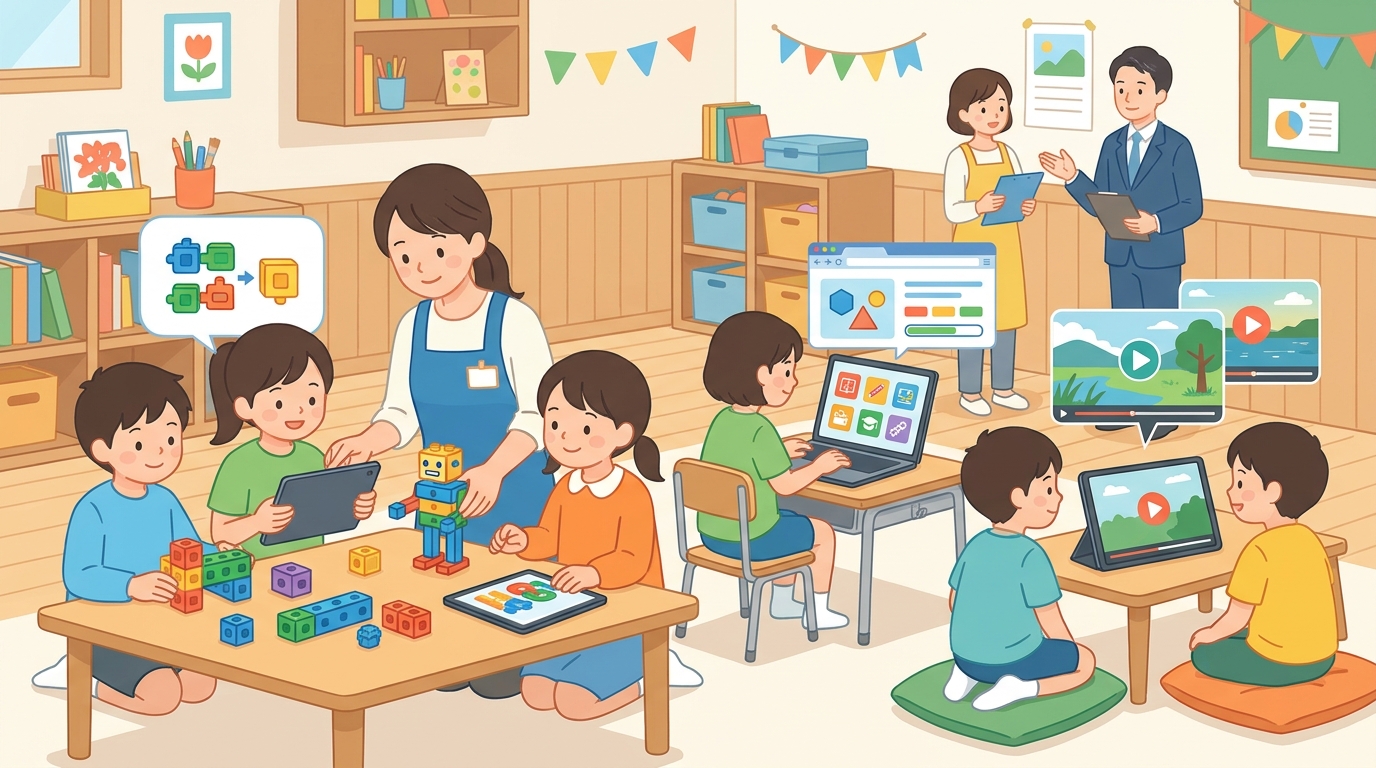
| 活動の内容 | 向いている端末 | 選ぶときの着眼点 |
|---|---|---|
| ScratchJrなどタッチ操作主体のビジュアルプログラミング | タブレット | 画面が小さすぎないこと(ブロックを指でつかむ操作がしづらくなる)、タッチの反応、対応OSのバージョンが公式の推奨環境を満たしているか |
| Scratchなどブラウザで動く教材 | パソコン、またはキーボード付きタブレット | キーボードとマウス(トラックパッド)が使えること、ブラウザを最新版に更新できること、メモリが少ないと複数タブで動作が重くなりやすい点 |
| 動画視聴・調べ学習 | 画面が見やすいタブレットまたはパソコン | 画面サイズと音声環境(スピーカーやヘッドホン)、複数台で同時に再生したときの通信帯域に余裕があるか |
どの用途でも共通して確認したいのが、教材ごとの公式サイトに掲載されている推奨環境(対応OS・対応ブラウザ)です。アプリや教材は更新されるため、「以前は動いていたのに、OSが古くてインストールできない」という事態が起こります。購入前・導入前には必ず一次情報にあたってください。
スペックは雑誌やレビューの評価ではなく、「使う教材の公式推奨環境を満たしているか」で判断する。これが学童保育での端末選びの最短ルートです。
タブレットとパソコンのどちらを選ぶか
低学年と高学年では、無理なく扱える入力方法が異なります。小学1〜2年生はローマ字入力をまだ習っていないため、指で直接動かせるタッチ操作のほうが活動に集中しやすい傾向があります。一方、3〜4年生以降はローマ字やキーボード入力に触れる機会が増え、ブラウザ教材やタイピングを伴う調べ学習にも取り組みやすくなっていきます。
- 低学年中心のクラブ:タブレットを基本に。ケースを付けて持ちやすくし、落下に備える
- 高学年も通うクラブ:キーボードが使える端末を数台混ぜ、学年によって使い分ける
- どちらも想定する場合:キーボードを着脱できるタイプを検討し、活動に応じて切り替える
- 学校から端末を持ち帰る地域:学校端末の機種とOSを確認し、クラブ側の教材がその環境で動くかを先に調べる
なお、学年が混ざる時間帯では「全員が同じ端末で同じ活動をする」必要はありません。タッチ操作の子とキーボードの子が隣り合い、やり方を教え合う場面が生まれることもあります。端末の台数が限られる場合は、2人1組で画面を共有する運び方も現実的です。具体的な進め方は学童保育でのプログラミング導入の進め方もあわせて参考にしてみてください。
OSと台数の考え方|共有運用で起きやすいつまずき
端末タイプの方向性が決まったら、次に考えたいのが「OSを揃えるか」と「何台用意するか」です。この2つは購入時の金額だけでなく、導入後に職員がどれだけ手間をかけることになるかに直結します。日々の運営が忙しい学童保育だからこそ、管理のしやすさを基準に判断しておくと後が楽になります。
OSはできるだけ揃えると職員の負担が減る
同じOS・できれば同じ機種で揃えておくと、運用面での利点が大きくなります。特に、指導員が入れ替わる可能性のある現場では「誰でも同じ手順で対応できる」状態をつくっておくことが安心につながります。
- 操作説明を共通化できる:子どもへの声かけも職員間の引き継ぎも、一つの手順書で済む
- 設定・アップデートをまとめて行える:初期設定やアプリの追加を同じ流れで進められる
- トラブル対応のノウハウが貯まる:「この画面が出たらここを押す」といった知見が蓄積しやすい
- 周辺機器を共用できる:充電ケーブルやケースの予備を使い回しやすい
とはいえ、寄付や譲渡、職員の私物転用などでOSが混在してしまう施設も少なくありません。その場合は無理に統一しようとせず、次のような整理で運用すると混乱を抑えやすくなります。
- 活動グループ(学年・曜日など)ごとに使う端末を固定し、子どもが毎回同じ機種に触れるようにする
- 機種ごとに通し番号と簡単な操作メモを貼り、保管場所も分けておく
- 新しく買い足すときは、台数が多い側のOSに寄せていく
- 混在機種では動かないアプリがないか、導入前に実機で確認する
台数は「1人1台が理想、ペア運用も現実解」
理想は1人1台ですが、予算の制約がある施設では2人1組のペア運用も十分に選択肢になります。ペアで1台を使う形は、相談しながら操作を進めたり、交代の順番を自分たちで決めたりする経験につながると考えられています。学童保育でプログラミングを初めて導入する場合の進め方と合わせて、人数構成から逆算して決めるとよいでしょう。
一方で、1台を3人以上で回すと待ち時間が長くなり、集中が切れやすくなります。待っている子の過ごし方まで含めて設計しておくことが大切です。
- 紙のワークシートに「作りたい動き」を下書きする時間を割り当てる
- ブロックや工作など、画面を使わない活動を同じ部屋に並行して用意する
- タイマーを見える場所に置き、交代の目安を子ども自身が把握できるようにする
- 完成した子が次の子に教える「ミニ先生」の役割をつくる
台数は「全員分あるか」より「待ち時間が何分になるか」で判断すると、現場の実感に近い計画になります。
共有運用で起きやすいつまずきと対策
複数人で1台を使い回す運用では、機器そのものより「データと管理」でつまずくことが多くなります。あらかじめ想定しておくと、当日の慌ただしさを減らせます。
| 起きやすいこと | 背景 | 対策 |
|---|---|---|
| 作品データが混ざる | 同じ端末に複数の子の作品が保存される | 保存名を「番号+名前」で統一、端末ごとに使う子を固定する |
| ログイン情報が分からなくなる | 低学年が自分でID・パスワードを管理しきれない | 職員が一覧表を施錠管理し、子どもには番号札で案内する |
| 活動の途中で充電が切れる | 前回使用後に充電台へ戻していない | 片付け手順に「充電ケーブル接続」を明記し、終了時に職員が確認 |
| 前の子の設定が残っている | 音量・画面の拡大・作成途中の画面などがそのまま | 活動開始前に初期状態へ戻すチェックリストを運用 |
| どの端末が不調か分からない | 不具合の申告が口頭のみで記録に残らない | 端末番号ごとの不具合メモを保管場所に置く |
なお、オンライン教材でアカウントを作成する場合は、各サービスの利用規約と年齢要件を必ず確認し、保護者の同意が必要かどうかも事前に整理しておきましょう。共有端末でのアカウント運用可否はサービスによって異なるため、導入前の確認が欠かせません。
かんたん診断うちのクラブに合う端末活用の始め方は?30秒でチェック
新品・中古・レンタル・持ち込み|予算別の現実的な選択肢
端末の用途と必要台数が見えてきたら、次は「どう調達するか」です。学童保育では年度予算が限られていることが多く、一度に全台をそろえるのが難しいケースもあります。ここでは新品購入・中古(整備済品)・レンタルやリース・保護者端末の持ち込みという4つの方法を、向いているケースと注意点で整理します。
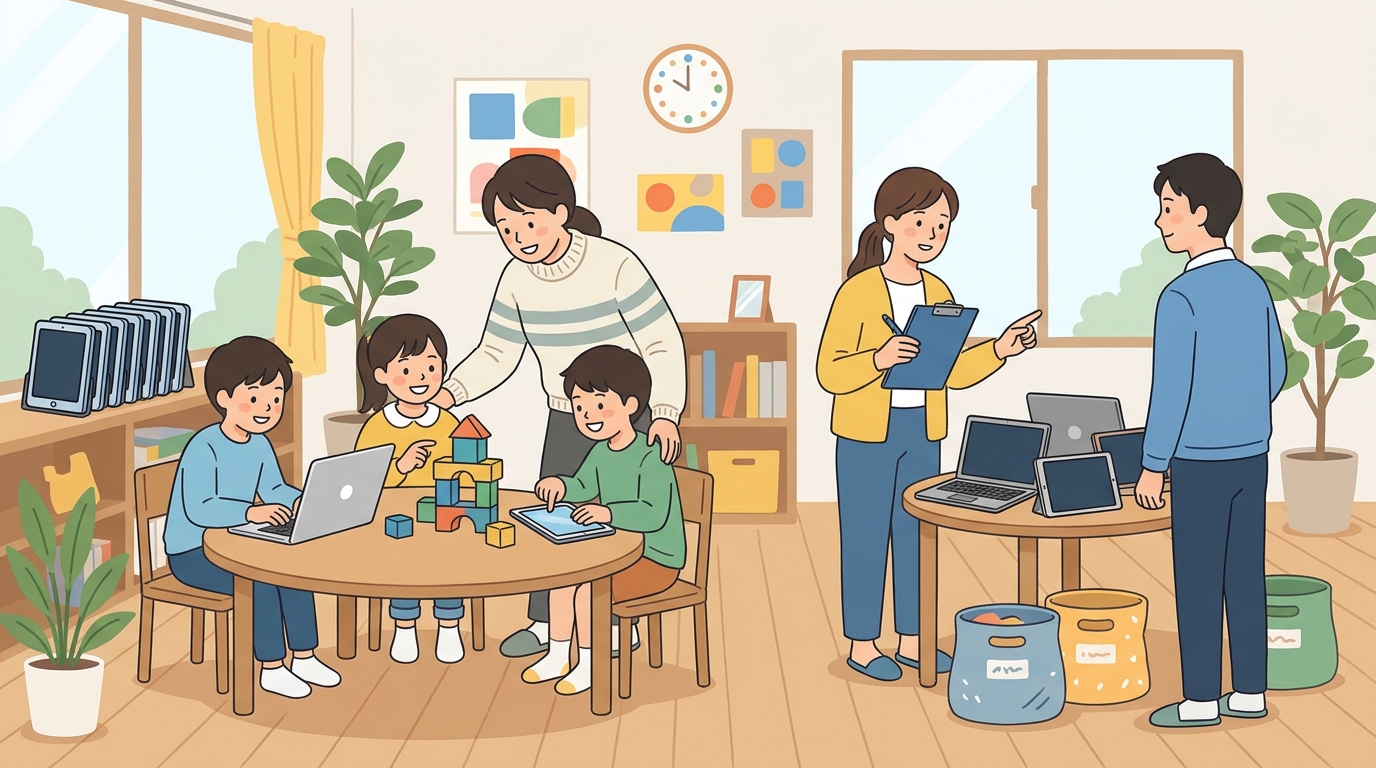
| 調達方法 | 向いているケース | 注意点 |
|---|---|---|
| 新品購入 | 週1回以上の定例活動で3年以上使う予定がある/メーカーサポートや保証を重視する | 初期費用がまとまって必要。購入年度に台数を決め切る必要があり、途中で用途が変わると調整しにくい |
| 中古・整備済品 | まず少数台で試したい/動画視聴やブラウザ教材など負荷の軽い用途が中心 | バッテリーの劣化状況、OSのサポート期限(更新が終了していないか)、保証の有無と期間を必ず確認する |
| レンタル・リース | 台数を試しながら増減したい/保守や故障対応を外部に任せたい | 契約期間と中途解約の条件、故障・破損時の負担区分、返却時の原状回復やデータ消去の扱いを確認する |
| 保護者端末の持ち込み | 単発イベントなど回数が限られる/家庭の端末で続きを取り組ませたい | 破損時の責任の所在、家庭間の持ち物の差、写真や個人情報の扱い、持ち帰り忘れなど運用負荷が大きい |
中古・整備済品を選ぶときの確認項目
初期費用を抑えられる点は魅力ですが、安く買えても1年で使えなくなっては結果的に負担が増えます。発注前に次の点を販売元へ確認しておくと安心です。
- OSのサポート期限(あと何年、セキュリティ更新を受けられるか)
- バッテリーの状態と交換の可否、交換費用の目安
- 保証期間と、故障時の修理・代替機の有無
- 充電器やケースなどの付属品が台数分そろうか
- 前の利用者のデータが初期化され、管理用のロックが解除されているか
保護者端末の持ち込みは「事前の合意」が前提
費用はかからない一方で、現場の負担がもっとも大きい選択肢です。導入前に保護者へ説明し、同意を得たうえで進めます。
- 使う場面と時間、何のアプリ・教材を使うかを具体的に伝える
- 破損・紛失時の責任の所在をあらかじめ文書で示す
- 端末を持参できない家庭への代替(施設端末の貸与など)を用意する
- 活動中に撮影した写真や作品データの保存先・削除のルールを決める
- 持ち帰り忘れが出た場合の保管方法と連絡手順を決めておく
持ち込み方式は「費用ゼロ」に見えますが、説明・同意・当日の管理という人手のコストが発生します。職員体制に余裕がない時期は避けるのが無難です。
補助金・助成金は一次情報で確認する
ICT機器の整備に使える補助や助成が用意されている場合があります。ただし対象施設・対象経費・申請時期は自治体や事業ごとに異なり、年度によって内容も変わります。制度名や金額を伝聞で判断せず、自治体の担当課や所管省庁が公開している公募要領など公的な一次情報で、要件と対象経費、申請スケジュールを必ず確認してください。見積書や仕様書の提出が求められることも多いため、調達方法の検討と並行して準備を進めると動きやすくなります。
最後に、どの方法を選ぶ場合でも、いきなり全台をそろえるのではなく、まず2〜3台で数回活動を回してみることをおすすめします。実際に子どもが触ると、画面サイズや操作のしやすさ、充電の持ち、片づけにかかる時間など、カタログでは分からない点が見えてきます。学童保育でプログラミングを初めて導入する際の進め方も参考にしながら、少数台での試行を踏まえて台数を広げる段階導入が、結果的に無駄の少ない選び方につながります。
通信環境・破損対応・保管ルール|導入後に効いてくる運用設計
端末を選んだ時点では「使える状態」でも、実際に20人30人の子どもがいる現場で回し始めると、つまずくのは機種そのものより運用面であることが多いものです。通信・破損・保管の3点を導入前に決めておくと、現場の負担がかなり軽くなります。
通信環境|同時接続と「つながらない日」への備え
家庭用のアクセスポイント1台で10台以上を同時に接続すると、動画やブラウザ教材の読み込みに時間がかかり、待ち時間が子どものトラブルにつながることがあります。活動時間が限られる学童保育では、通信の遅さがそのまま活動の中断になりやすい点に注意が必要です。
- アクセスポイントは活動する部屋と同じ空間に置き、金属棚や水槽の陰を避ける
- 一度に接続する台数の上限を決め、半分ずつ交代で使う進行も検討する
- 可能であればアクセスポイントを有線で接続し、予備としてモバイル回線を用意しておく
- ScratchJrなどオフラインでも動くアプリを数本入れておき、通信が不調な日の代替にする
- フィルタリング・閲覧制限・アプリ追加の可否は職員間で合意し、設定を担当者だけに任せない
通信が不安定な日の代替プランがあるだけで、「今日はできない」と伝える場面を減らせます。学童保育でプログラミングを初めて導入する進め方とあわせて、進行の予備案も用意しておくと安心です。
破損・紛失への対応|起きる前提で準備する
落下や水濡れは「起きるかもしれない」ではなく「いずれ起きる」前提で備えるのが現実的です。ハード面と運用面の両方を揃えておきます。
- 耐衝撃ケース(角が保護されるタイプ)と画面保護フィルムを全台に装着する
- 持ち運びは「両手で持つ・走らない・床に直接置かない」をルール化し、初回に実演して伝える
- 飲み物は端末を使う机に置かない、手洗い後は水気を拭いてから触る、を習慣にする
- 破損時の記録フォーマット(日時・端末番号・状況・対応)を1枚用意しておく
- 保証サービスや施設の保険で端末の破損が対象になるかを事前に確認する
壊した子どもを責める雰囲気があると、ひびや不具合が隠されて発見が遅れます。「壊れたらすぐ教えてね、怒らないよ」と最初に伝えておくほうが、結果的に早期発見と安全につながります。
保管・充電ルール|台数管理を仕組みにする
保管と充電は属人化しやすい部分です。担当を決め、記録に残す形にしておくと引き継ぎが楽になります。
| 場面 | 決めておくこと | 担当 |
|---|---|---|
| 保管 | 施錠できる棚・キャビネットに収納。鍵の置き場所と管理者を明確にする | 施設管理者 |
| 充電 | 閉所後に充電する/翌日の活動前に残量を確認するタイミングを固定する | 日替わり当番 |
| 台数チェック | 活動の開始時と終了時に台数を数え、チェック表に記入する | 活動担当職員 |
| 個体管理 | 端末とケースに同じ番号シールを貼り、グループごとの貸出先を記録する | 活動担当職員 |
| 不具合対応 | 異常があった端末は使用停止にし、記録用紙に記入して管理者へ共有 | 気づいた職員 |
これらのルールは、詳細なマニュアルにするより紙1枚にまとめて保管庫の扉や職員室の見える場所に貼っておくほうが実際に運用されます。新しく入った職員やパート職員も、その1枚を見れば同じ手順で動けます。半年に一度は実情に合っているかを見直し、使われていない項目は削って軽くしていくと、無理なく続く運用設計になります。
端末を用意せずに始める選択肢|講師が機材を持参する出張レッスン
ここまで端末の選び方を整理してきましたが、実際に導入を検討すると「端末代だけでなく、充電・保管・アップデート・破損対応・職員の研修まで含めると負担が大きい」と感じる施設も少なくありません。特に、まだ子どもたちがプログラミング活動に興味を持つかどうか分からない段階で十数台をまとめて購入するのは、判断が難しいところです。
そこで選択肢になるのが、講師が機材と教材を持参する出張型のレッスンです。施設側は会場(活動室)と子どもたちの受け入れ体制を用意するだけで、端末やロボット教材は講師が持ち込むため、初期費用と保守の負担をかけずに活動そのものを試せます。まず単発イベントで反応を見て、継続クラスや自前導入に進むかを判断する、という順序も取りやすくなります。
自前で端末を用意する場合との比較
| 項目 | 自前で端末を用意する場合 | 出張レッスンを利用する場合 |
|---|---|---|
| 初期費用 | 端末・カバー・充電環境などをまとめて調達する必要がある | 端末購入は不要。レッスンごとの費用のみ |
| 保守・保管 | 充電管理、更新作業、破損時の修理対応を施設で担う | 機材の管理・メンテナンスは講師側が担当 |
| 職員の準備 | 教材研究や進行の習得に時間がかかる | 進行は講師が担当。職員は子どもの様子の見守りに集中しやすい |
| 内容の柔軟性 | 日常のすき間時間に自由に使える | 実施日・回数は事前調整。内容は相談のうえ設計 |
「コトコレクション」でできること
SCCIP JAPANでは、施設向けの出張プログラミングレッスン「コトコレクション」を提供しています。レゴ®ブロックを活用したプログラミング・ロボティクスのカリキュラムで、講師が機材・教材を持参して訪問する形式です。
- 対応施設:保育園・幼稚園・放課後等デイサービス・児童発達支援・放課後児童クラブ・放課後子ども教室・学童保育など
- 実施形式:定期的に行う継続クラスと、行事やイベントに合わせた単発イベントの両方に対応
- 内容:ブロックで形をつくり、動かし、試行錯誤する流れを通じて、創造性や論理的思考、コミュニケーションといった力を育むことにつながると考えられています
料金の目安は、継続クラスが1回1万円〜、単発イベントが1.5〜2.5万円〜です。内容・人数・地域によって異なるため、具体的な条件は個別にご相談ください。
端末の調達は「活動を続けると決めてから」でも遅くありません。まず単発イベントで子どもの反応と職員の負担感を確かめ、そのうえで自前導入の規模を決めるほうが、無駄のない投資になります。
検討時に確認しておきたいこと
- 活動室の広さ、机・椅子の数、コンセントの位置(機材の配置に関わります)
- 参加人数と学年の幅。低学年中心か、幅広い学年が混ざるかで進行が変わります
- 実施時間帯。おやつや帰りの会との兼ね合いで、何分確保できるか
- 当日の職員配置。見守りに入る人数を決めておくと進行が安定します
- 写真・動画の撮影可否と、保護者への共有方法
なお、放課後等デイサービス・児童発達支援で外部講師によるプログラムを取り入れる場合、個別支援計画との整合や人員配置の考え方など、制度上の取り扱いは必ず厚生労働省やこども家庭庁、自治体が公開する公的資料で確認してください。活動が療育上の効果をもたらすと断定できるものではなく、あくまで子どもの興味や取り組みやすさに合わせた活動の選択肢のひとつとして位置づけることが大切です。具体的な導入の進め方は、学童保育でプログラミングを初めて導入する際の進め方もあわせて参考にしてください。
かんたん診断うちのクラブに合う端末活用の始め方は?30秒でチェック
まとめ|用途から逆算して端末を選び、無理のない運用設計を
学童保育のタブレット・パソコン選び方は、カタログのスペック比較から入ると判断がぶれがちです。「どの活動を、何人で、どのくらいの頻度で行うのか」を先に決めてから、必要な性能と台数を逆算するほうが、結果的にむだの少ない導入になります。ここまでの要点を、あらためて整理します。
記事の要点チェックリスト
- スペックより先に目的を決める:活動内容・参加人数・実施頻度・担当する職員数を書き出してから機種を検討する
- 用途で必要な端末タイプが変わる:ビジュアルプログラミング中心か、ブラウザ教材中心か、動画視聴中心かで前提が異なる。推奨環境は必ず各教材の公式情報で最新の記載を確認する
- OSはできるだけ揃える:操作説明・設定・トラブル対応の手間が減り、職員の負担が軽くなる
- 調達方法にはそれぞれ注意点がある:中古はバッテリーとサポート期限、レンタルは期間と原状回復、持ち込みは家庭差や破損時の扱い
- 運用ルールは導入前に決める:通信環境、破損・紛失時の対応、充電と保管の場所、持ち出しの可否を文書化しておく
進め方は「小さく試してから投資」
いきなり人数分を購入するのではなく、少ない台数や既存の機材で活動を試し、子どもの反応と職員の負担を確かめてから本格導入を判断する進め方が現実的です。段階ごとの確認ポイントを整理すると次のようになります。
| 段階 | やること | 確認したいこと |
|---|---|---|
| 第1段階 | 数台または外部講師の機材で単発実施 | 子どもの関心、学年による難易度の差 |
| 第2段階 | 月1〜2回の継続で小集団実施 | 職員の準備時間、通信や充電の支障 |
| 第3段階 | 台数・保管・ルールを決めて本導入 | 年間の活動計画と更新費用の見通し |
端末は「買ってから使い道を考える」と活用されずに眠りがちです。活動の手応えを確かめてから台数と機種を決めることが、無理のない運用設計につながります。
導入後の活動づくりで迷ったときは、学童保育でプログラミングを初めて導入する進め方もあわせて参考にしてください。低学年への説明の仕方や、職員の役割分担の考え方を具体的に整理しています。
端末をそろえる前に相談できる選択肢
「端末の台数も予算もこれから検討する段階」という施設には、講師が機材・教材を持参する出張レッスン「コトコレクション」という選択肢もあります。学童保育・放課後児童クラブ・放課後子ども教室・放課後等デイサービス・児童発達支援など、施設の形態や対象学年に応じて、継続クラスでも単発イベントでも内容をご相談いただけます。料金の目安は継続クラスが1回1万円〜、単発イベントが1.5〜2.5万円〜で、実施内容や地域によって異なります。
端末の購入前に活動の手応えを確かめたい施設の運営者の方は、ぜひ一度お問い合わせフォームから出張レッスンのご相談をお寄せください。保護者の方で、お子さまにレゴ®ブロックを使ったプログラミングを体験させてみたいとお考えの場合は、全国の教室で開催している体験レッスンもご案内しています。
あわせて読みたい