プログラミング教育に必要なPCスペックは、Scratchならメモリ4GB・空き容量150MB、Minecraftならメモリ8GB・空き容量4GBが目安で、CPUはCore i3/Ryzen 3以上のWindowsモデルが推奨されています。
この記事でわかること
- ScratchとMinecraftを動かすために必要な最低スペックの目安がわかる
- プログラミング教育にWindowsが推奨される理由がわかる
- 用途・予算別におすすめのノートPC3モデルの特徴がわかる
- お試し用途か中長期活用かでCPU選びの基準が変わることがわかる
2020年度より小学校で、2021年度より中学校でプログラミングが必修科目となりました。これにより、家庭でプログラミング教育をしたい方も多いかと思います。
この記事では、プログラミング教育に使えるPCについて以下の項目に沿って徹底解説していきます。
- プログラミング教育で要求されるPCスペックはどれくらい?
- プログラミング教育におすすめのPC3選!
プログラミング教育で要求されるPCスペックはどれくらい?
PCスペックについて、そこまで高いものは求められません。教材として使われる「SCRATCH」というソフトは、メモリ4GB・空き容量150MBあれば十分動きます。また、論理的思考力を養成できるゲームmaincraftも、メモリ8GB・空き容量4GBあれば問題ありません。
このことから、プログラミング教育に使うPCはそこまで高いスペックでなくて大丈夫です。ただし、使えるソフトの多さからWindowsのPCを推奨します。また、スペックが低すぎるPCだとソフトは動いても快適には動かせません。比較的新しめのモデル、かつCPUにcorei3、ryazen3以上を搭載しているモデルがおすすめです。中長期的な活用・プログラミング教育以外の用途も検討している場合はcorei5、ryazen5以上を推奨します。
プログラミング教育におすすめのPC3選!
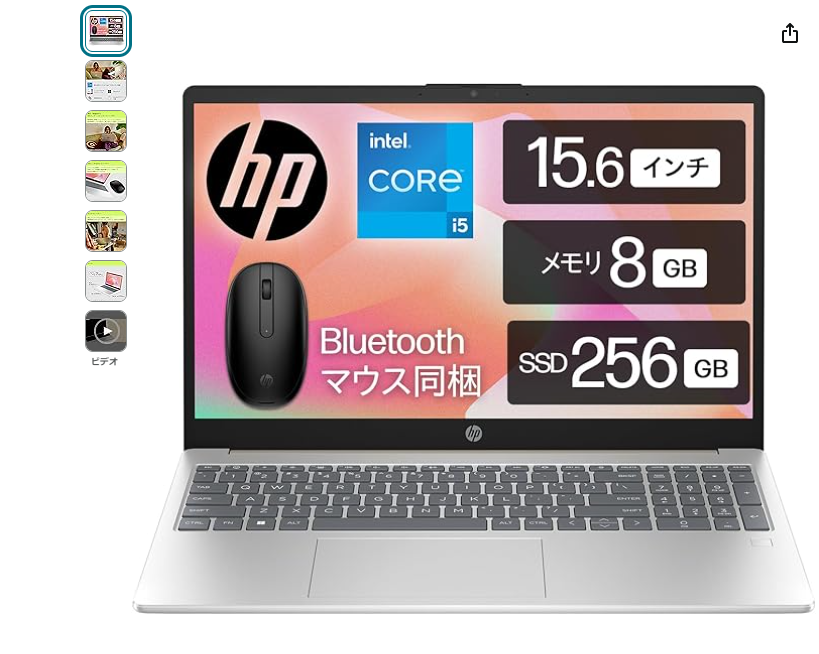
ヒューレット・パッカード(HP) 15-fd0000 9H008PA-AAAA

amazonより引用
corei5を搭載した低価格モデルのノートパソコンです。メモリ8GB、SSD256GBと問題なく各種ソフトを動かすスペックが備わっています。また、画面が大きく長時間使いやすいモデルであり、中長期的な活用を想定している方におすすめです。
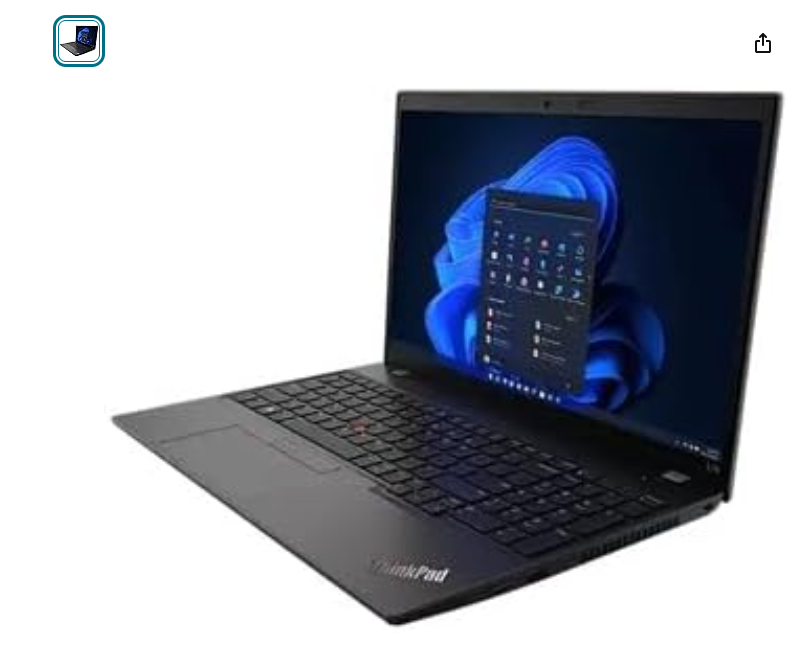
レノボ(Lenovo) ThinkPad L15 Gen 3 21C4S81G00
amazonより引用
こちらもcorei5を搭載したノートパソコンです。高画質のwebカメラも搭載されており、オンライン学習にも活用しやすく、プログラミング以外も含めた様々な用途を想定している方におすすめです。
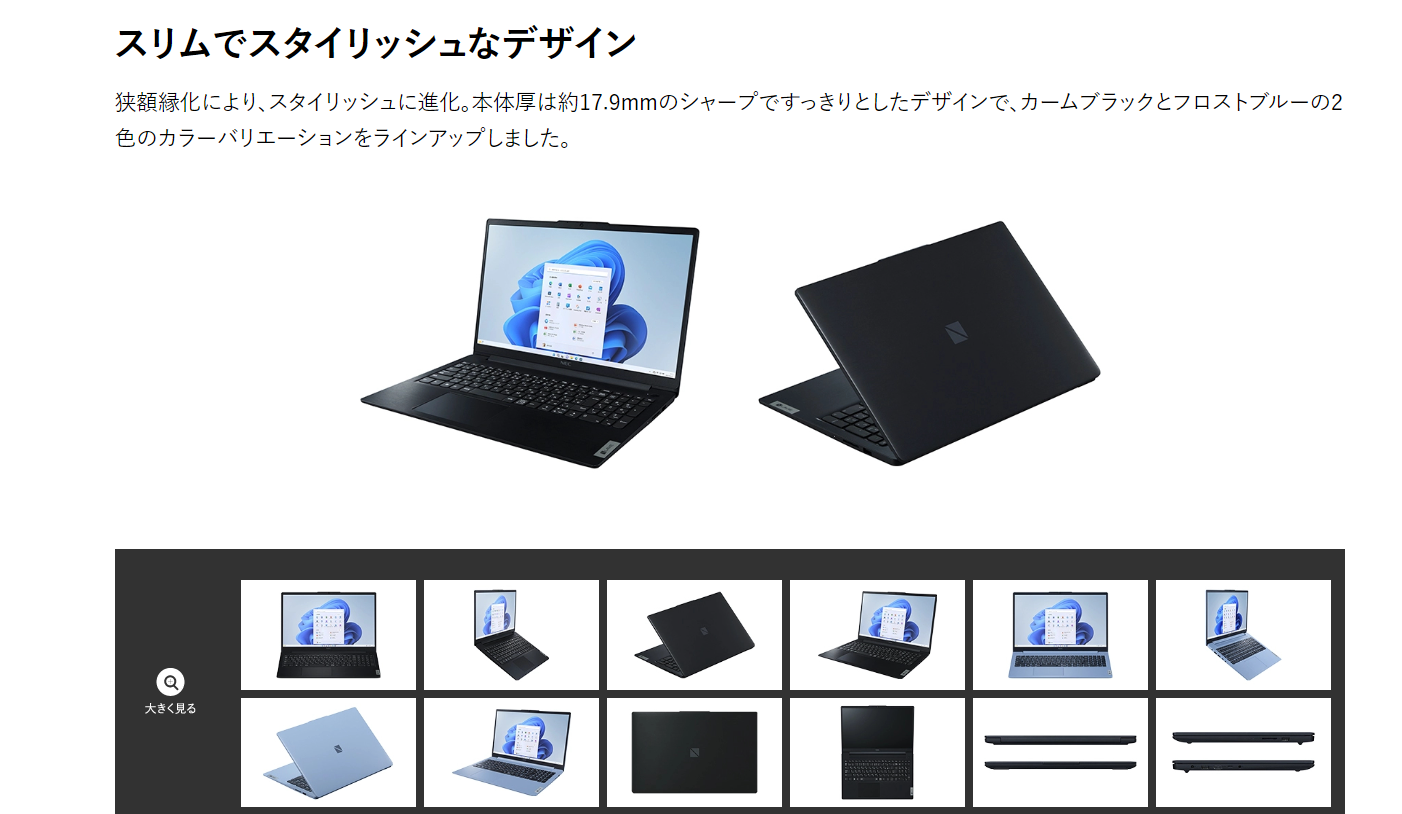
日本電気(NEC) LAVIE Direct N15 Slim YS-NY302-N15
NECより引用
こちらはcorei3を搭載したより安価なモデルです。重めのソフトだと動作が厳しくなりますが、小中学生のプログラミング教育専用とするなら問題ないスペックのため、お試しも兼ねた最初の1台におすすめできます。
株式会社 SCCIP JAPAN(スキップ ジャパン)について
SCCIP JAPANは、レゴ®ブロックを活用したSTEM教育のパイオニアとして、2000年に日本初のレゴを使った民間教育教室を開設しました。
以来、幼児から小学生を対象に、創造力・論理的思考力・問題解決力を育む「ものづくり教育」を国内外で提供し続けています。
ご家庭・保護者の方へ
SCCIPの教室では、子どもたちがレゴ®ブロックやロボット教材を使って、試行錯誤しながら自分のアイデアを形にしていきます。
ただ遊ぶのではなく、「つくる楽しさ」を通じて学ぶ力を自然に育てる——それがSCCIPのものづくり教育です。
▶ 全国の教室紹介はこちら:
👉 https://sccip-jp.com/classroom-list/
教育事業者・導入を検討される方へ
SCCIP JAPANでは、STEM教育やプログラミング教育を導入したい学習塾・保育園・学童保育・教育施設向けに、
研修・教材・運営ノウハウを一括提供するメンバーシップ制度(加盟店・フランチャイズ)をご用意しています。
カリキュラムは埼玉大学STEM教育研究センターとの連携により開発されており、
現在、国内10教室以上、海外(インド・スリランカ・タイ・アメリカ)でも直営教室を展開。
導入後も継続的な運営支援を行い、教育の質と安定を両立させます。
▶ 加盟・導入のご相談はこちらからお問い合わせください。
👉 https://sccip-jp.com/contact/
お問い合わせ・会社情報
株式会社 SCCIP JAPAN(スキップ ジャパン)
〒101-0051 東京都千代田区神田神保町3-17-15 ヨシダFGビル
担当: 勝村
TEL: 03-6256-9406
MAIL: info@sccip-jp.com
📩 お問い合わせページ:
👉 https://sccip-jp.com/contact/
あわせて知りたい質問
学校のPCのスペックはどれくらい必要ですか?
プログラミング教育で使うPCは、それほど高いスペックは求められません。Scratchはメモリ4GB・空き容量150MB、Minecraftはメモリ8GB・空き容量4GBほどで動くとされています。比較的新しいモデルで、CPUはCore i3/Ryzen 3以上が目安です。中長期的な活用や他の用途も想定するなら、Core i5/Ryzen 5以上・メモリ8〜16GB・SSD256GB以上を推奨します。
中学生用のパソコンはどれがいいですか?
ScratchにMinecraftも併用する小〜中学生であれば、メモリ8GB以上・Core i3/Ryzen 3以上・SSD256GB以上が目安とされています。将来PythonやJavaScriptなどのテキストプログラミングに進むことを想定するなら、メモリ16GB・Core i5以上を選ぶと買い替えの頻度を抑えられるとされています。対応ソフトの多さからWindowsが扱いやすい場面が多いでしょう。
かんたん診断わが家のプログラミング学習、次の一歩は?30秒でチェック
PCスペック別の用途・適性まとめ
既存の本文でCPUの目安は触れられていましたが、スペックと用途の組み合わせを整理すると、購入時の判断がより明確になります。以下の表は、子どものプログラミング教育で想定される主な用途と、必要なスペックの目安をまとめたものです。教室や使用環境によって異なる場合がありますので、あくまで参考としてご覧ください。
| 用途・想定シーン |
メモリの目安 |
CPU目安 |
ストレージ目安 |
| Scratchのみ(小学校低〜中学年中心) |
4GB以上 |
Core i3 / Ryzen 3 以上 |
SSD 128GB以上 |
| Scratch+Minecraft(小〜中学生) |
8GB以上 |
Core i3 / Ryzen 3 以上 |
SSD 256GB以上 |
| オンライン学習+複数ソフト併用 |
8GB以上 |
Core i5 / Ryzen 5 以上 |
SSD 256GB以上 |
| 中長期・将来的なプログラミング学習 |
16GB推奨 |
Core i5 / Ryzen 5 以上 |
SSD 512GB以上 |
将来的にPythonやJavaScriptなど、より本格的なテキストプログラミングに移行することを想定するなら、メモリ16GB・Core i5以上のモデルを選んでおくと、買い替えの頻度を抑えられるとされています。一方、まずはScratchで試してみたいというご家庭であれば、Core i3・メモリ4〜8GB程度のモデルでも十分に始められます。
WindowsとChromebookの選び方
プログラミング教育向けのPCとして、Windowsのほかに学校現場でも普及しているChromebookが選択肢に挙がることがあります。両者の特徴を把握しておくと、ご家庭の状況に合った選択がしやすくなります。
| 比較項目 |
Windows PC |
Chromebook |
| インストール型ソフトの対応 |
ほぼ全般に対応 |
Androidアプリ・Web版のみ |
| Scratchの利用 |
ブラウザ版・インストール版ともに対応 |
ブラウザ版で利用可能 |
| Minecraftの利用 |
Java版・統合版ともに対応 |
基本的には非対応 |
| 本体価格の目安 |
幅広い(教室・販売店により異なります) |
比較的低価格な傾向がありますが教室により異なります |
| 将来的な拡張性 |
高い |
やや限定的 |
Chromebookは学校から貸与されるケースも増えており、ブラウザベースのScratchであれば問題なく使えます。ただし、MinecraftのJava版やインストール型の開発ツールを使いたい場合はWindows PCが必要になります。また、将来的にPythonやC言語などのテキストプログラミングに進む際も、Windows環境のほうが対応できるソフトウェアやツールの選択肢が広い傾向があります。どちらが良いかは、子どもの年齢・学習の目的・予算とのバランスで判断するとよいでしょう。
わが家のプログラミング学習、次の一歩は?
3つの質問に答えるだけで、PC選びと教室さがしの進め方がわかります(約30秒)
質問 1 / 3
家のPCで試したことは?
当てはまる方を選んでください
質問 2 / 3
PC選びで今考えているのは?
当てはまる方を選んでください
質問 3 / 3
教室について知りたいのは?
当てはまる方を選んでください
診断結果:まずは体験で、楽しめるかを確かめるのがおすすめです
お子さんがどんな教材に反応するかは、実際にさわってみないと分かりにくいものです。レゴ®ブロックやロボット教材で手を動かす体験に参加すると、夢中になれるかどうかを見極めやすくなります。自宅PCの準備は、続けられそうだと感じてからでも遅くありません。教室によって体験の内容や自宅でのPC使用の要否は異なるため、気になる教室に確認してみましょう。
体験・お問い合わせはこちら診断結果:通いやすい教室を比べて選ぶのがおすすめです
学ぶ意欲がはっきりしているなら、続けやすさを軸に比べるのが近道です。通学のしやすさ、対象年齢、教材の進め方に加えて、自宅でのPC使用が必要かどうかも入会前に確認しておくと安心です。レゴ®ブロックで試行錯誤する学び方は、論理的思考力や問題解決力を育むことにつながるとされています。近くの教室から探してみてください。
お近くの教室をさがす
お近くのSCCIP教室(全国14教室)
都道府県を押すと教室が開きます。体験の受付日程や費用(無料/有料)は教室ごとに異なります。
東京都(1教室)
千葉県(1教室)
Top System プログラミング教室(袖ケ浦市)
教室のサイト茨城県(4教室)
KODOキッズステーション BiViつくば教室(つくば市)
教室のサイトKODOキッズステーション 赤塚教室(水戸市)
教室のサイトKODOキッズステーション 水戸駅前教室(水戸市)
教室のサイトKODOキッズステーション 県庁前教室(水戸市)
教室のサイト山梨県(1教室)
静岡県(1教室)
岐阜県(1教室)
兵庫県(1教室)
岡山県(2教室)
鳥取県(1教室)
福岡県(1教室)
教室一覧ページで詳しく見る
中古PCの活用と注意点
「まずはお試しで」という場合、中古PCを検討するご家庭もあるかと思います。プログラミング教育用途であれば、中古PCでも一定のスペックを満たしていれば活用できる場面があります。ただし、いくつかの点に注意が必要です。
- OSのサポート期限を確認する:Windowsには製品ごとにセキュリティアップデートの終了日(サポート期限)があります。例えばWindows 10は2025年10月にサポートが終了する予定とされています。サポート終了後のOSをインターネット接続環境で使うことはセキュリティリスクが生じやすいため、Windows 11が動作するモデルかどうかを事前に確認することをおすすめします。
- バッテリーの消耗度を確認する:中古PCはバッテリーが劣化している場合があります。持ち運びや長時間使用を想定する場合は、バッテリー容量の残存率を販売店に確認するか、コンセント接続が前提の使い方を考えると安心です。
- ストレージの種類に注意する:古いモデルではHDD(ハードディスクドライブ)が搭載されているケースがあります。SSDに比べてHDDは動作が遅く、子どもが使う場面では起動やソフトの読み込みに時間がかかることがあります。可能であればSSD搭載モデルを選ぶと快適に使えるとされています。
- メモリが増設できるか確認する:将来的に用途が広がる可能性がある場合、メモリを増設できるスロットがあるか確認しておくと、コストを抑えながら性能を上げる選択肢が残ります。
中古PCを活用する場合も、CPU・メモリ・ストレージの目安はあくまで新品と同様の基準で確認するようにしましょう。
よくある質問
タブレット(iPadなど)でもプログラミング教育はできますか?
ScratchにはiPad向けのアプリ版も存在しており、基本的な操作であればタブレットでも体験できます。ただし、PCと比べてキーボード入力の練習がしにくいこと、テキストプログラミングへの移行時に対応できるツールが限られること、MinecraftのJava版などが動作しないことなど、用途面での制約があります。将来的なプログラミング学習の継続を想定する場合は、PCの利用をおすすめします。
子どもが使うPCにWindowsとMacどちらが向いていますか?
プログラミング教育という観点では、対応ソフトや教材の多さからWindowsが扱いやすい場面が多いとされています。ScratchはMacでも問題なく使えますが、一部の市販教材・ロボット系プログラミングキットの付属ソフトウェアがWindows専用となっているケースがあるため、使用予定の教材・教室の環境に合わせて確認することをおすすめします。
PCは何歳から用意すればよいですか?
小学校でのプログラミング必修化を踏まえると、小学校入学前後を目安に検討するご家庭が増えているとされています。ただし、低学年のうちはScratchのような直感的に操作できる教材から始める場合が多く、要求スペックはそれほど高くありません。子どもの興味・学習環境・学校での使用状況に合わせて、無理のないタイミングで準備するとよいでしょう。
プログラミング教室に通う場合、自宅用のPCは別途必要ですか?
教室によって対応が異なります。教室内でPCを貸し出している場合は、自宅用PCが必須ではないケースもあります。一方、自宅での復習・課題提出・オンライン授業を想定している教室では、自宅用PCを推奨されることがあります。通わせる予定の教室に、自宅でのPC使用が必要かどうかを入会前に確認しておくと安心です。
小学校・中学校で使うパソコンのスペック目安(学年別・用途別)
「小学校のパソコンはどのくらいのスペックが必要か」「小中学校で使うパソコンのスペックは家庭用と違うのか」という疑問は、家庭用の1台を選ぶときに最初にぶつかるポイントではないでしょうか。学校で配られる学習用端末(1人1台端末)は、文部科学省のGIGAスクール構想にもとづいて自治体が調達しているもので、ブラウザでの調べ学習やクラウド上の学習アプリ、ビジュアルプログラミングを動かすことを前提にした構成が中心です。家庭で買い足す場合も、まずは「学校でやっていることが家でも同じようにできる」水準を基準にすると選びやすくなります。
学年・用途別に見たスペックの目安
以下は、家庭でプログラミング学習に使う場合のおおまかな目安です。学校の指定端末がある場合は、学校・自治体の案内を優先してください。
| 学年・用途 | CPU/メモリの目安 | ストレージ・画面の目安 |
|---|
年少〜小学校低学年
(タブレット教材・ビジュアルプログラミング中心) | エントリー向けCPU/メモリ4GB以上(8GBだと余裕) | eMMC64GB以上またはSSD128GB/10〜12インチ |
小学校中〜高学年
(Scratch・調べ学習・動画視聴) | 中位クラスのCPU/メモリ8GB | SSD128〜256GB/11〜14インチ |
中学校
(タイピング・資料作成・簡単なコード) | 中位クラスのCPU/メモリ8GB以上 | SSD256GB/13〜14インチ |
| 動画編集・3Dを含む発展学習 | 上位クラスのCPU/メモリ16GB | SSD512GB/14インチ以上 |
スペック表の数字より先に見たい3点
- メモリ:ブラウザのタブを複数開くだけで消費するため、長く使うなら8GBを基準にする
- ストレージの種類:容量より「eMMCかSSDか」の差が体感速度に出やすい
- 重さとバッテリー:教室や家庭内で持ち運ぶなら1.3kg前後までが扱いやすい
小学校低学年のうちは、画面の中だけで完結しない学び方も選択肢になります。SCCIPでは年少〜小学4年生を対象に、レゴ®ブロックを使って手を動かしながら組み立てとプログラミングをつなげる進め方をしており、高性能なパソコンがなくても学習を始められる点が特徴です。全国13教室で体験授業を受け付けています。
プログラミング学習でCPUはどこまで必要か(世代・コア数の見方)
「プログラミング用のCPUはどれを選べばいいか」と迷ったとき、型番の数字が大きいほど良いと考えがちですが、子どもの学習用途で効いてくるのは発売世代・コア数・冷却の3点です。ビジュアルプログラミングやブラウザ上の教材は、CPUの絶対性能よりも「古すぎないこと」「同時に動かすアプリに耐えられること」が体感に直結します。
用途別に見たCPUの考え方
| 学習内容 | CPUの目安 | 注意点 |
|---|
| ビジュアルプログラミング(ブロックを並べる形式) | エントリー〜中位クラスで足りることが多い | ブラウザ版は通信環境の影響も受ける |
| ロボット制御・センサー連携 | 中位クラス | USBポートやBluetoothの有無を確認 |
| テキストコーディングの入門 | 中位クラス | エディタと実行環境の同時起動でメモリも使う |
| 動画編集・画像生成を伴う発展学習 | 上位クラス+メモリ16GB | 発熱で性能が落ちる薄型機は不向きな場合がある |
CPU選びで確認したいチェックリスト
- 世代を確認する:同じシリーズ名でも発売年が数年違うと処理速度が大きく変わる
- コア数は4コア以上を基準に:2コアの省電力モデルは、複数アプリの同時利用でもたつくことがある
- 「省電力版」の表記:薄型・長時間駆動を優先した型番は、動作が穏やかな設計になっていることがある
- CPUだけで判断しない:メモリ4GB・eMMCの組み合わせだと、CPUが良くても遅く感じる場合がある
- サポート期間:OSの更新提供が終わる時期を購入前に確認しておく
「高性能な1台」より「続けられる環境」を
プログラミング学習で大切なのは、思いついたことをすぐ試せる環境が手元にあることだと考えられています。高性能な機種を1台だけ用意するより、学年や学習内容が変わるタイミングで見直せる余地を残しておくほうが、結果的に無駄が少なくなることがあります。
また、低学年のうちは画面操作に慣れる前の段階で、順序立てて考える力や、試して直す経験を積むことが土台になるとされています。SCCIPのレゴ®ブロックを使ったカリキュラムは、少人数制で手を動かしながら論理的思考や創造性、友だちと伝え合う力を育むことをねらいとしています。パソコン選びと並行して、学び方そのものを検討したいご家庭は、お近くの教室の体験授業で実際の進め方を確かめてみてください。
プログラマが実際に使うパソコンと、子どもの学習用パソコンの違い
「プログラマ パソコン」で検索すると、メモリ32GB・外部GPU搭載といった高性能機の情報が多く出てきます。ただし、これは業務でアプリ開発や動画処理、機械学習などを扱う人の条件です。小学生がプログラミングを学ぶ場面で同じ構成を用意する必要はなく、用途によって必要なスペックは大きく変わります。
用途別に見た必要スペックの考え方
| 使う人・用途 | 重視される要素 | 目安の構成 |
|---|
| 子どものビジュアルプログラミング(ブロックを並べる形式) | ブラウザの動作の軽さ | メモリ8GB/SSD搭載 |
| 中高生のテキストコーディング入門 | エディタと検索の同時利用 | メモリ8〜16GB/SSD |
| 業務で開発を行うプログラマ | 仮想環境・ビルド処理 | メモリ16GB以上/多コアCPU |
| 3Dや動画・画像を扱う制作 | 描画性能 | 外部GPUを検討 |
つまり「プログラミング パソコン おすすめ」としてすすめられる機種が、そのまま子どもに最適とは限りません。学習用では、むしろ重さ・キーボードの打ちやすさ・バッテリー持ちといった、毎日使い続けられるかどうかの条件が効いてきます。
子ども用で優先したいチェック項目
- 本体の重さ:持ち運ぶなら1.3kg前後までが扱いやすい
- 画面サイズ:11〜14インチ。小さすぎるとブロックの並べ替えがしにくい
- ストレージ:HDDではなくSSD。起動の待ち時間が短く集中が途切れにくい
- 端子:USB端子の数と種類(ロボット教材との接続に使う場合がある)
- 通信:無線LANの規格が新しいほど、オンライン教材の読み込みが安定しやすい
家庭では、保護者が仕事で使う機種をそのまま与えるより、子どもが自分で開いて閉じられる軽さを基準にしたほうが、学習が続きやすくなることがあります。
なお、レゴ®ブロックを使う教室形式の学習では、パソコンの性能よりも「手を動かす時間」と「考えを言葉にする時間」が中心になります。SCCIPでは年少から小学4年生程度を対象に、全国13教室でレゴ®教材を使ったカリキュラムを行っており、各教室で体験授業を受け付けています。機材をそろえる前に、実際の学習の様子を見てから判断するのもひとつの方法です。
失敗しないパソコンの選び方と購入前チェックリスト
プログラミング用のパソコン選びでつまずきやすいのは、スペック表の数字だけを見て決めてしまうことです。同じメモリ容量でも、ストレージの種類や画面の解像度で使い心地は変わります。購入前に確認したい順番を整理しました。
買う前に決める5つのステップ
- 使う場所を決める:家の中だけか、教室や学校へ持ち運ぶかで重さの条件が変わります
- 使う教材を確認する:ブラウザで動くものか、専用ソフトのインストールが必要かを先に調べます
- 対応OSを確認する:教材によってはChromebook非対応のものがあります
- スペックを決める:メモリとストレージを優先し、CPUは用途に合わせます
- 保証とサポートを確認する:子どもが使う場合、落下や液体こぼれへの対応があると安心です
タイプ別のおすすめの考え方
| タイプ | 向いているケース | 注意したい点 |
|---|
| ノートパソコン | 持ち運び・家庭学習の両方に使いたい | 画面が小さいと作業しづらい |
| デスクトップ | 家で腰を据えて長く使いたい | 場所を取り、持ち運べない |
| Chromebook | ブラウザ教材が中心で起動の速さを重視 | 対応していないソフトがある |
| タブレット+キーボード | 未就学〜低学年の入り口として | 本格的なコーディングには不向き |
購入直後にやっておきたい設定
- 保護者アカウントと子ども用アカウントを分ける
- 利用時間や閲覧できるサイトの制限を設定する
- 作ったデータの保存先(クラウドか本体か)を家庭内で決めておく
- パスワードは保護者が管理し、子どもには手順だけ覚えてもらう
初めての1台は、高性能な機種を一度に用意するより、いまの学習内容に合うものを選び、必要になった段階で見直すほうが無理がありません。小学校低学年のうちは、ブロックを組み立てて動かす体験のほうが、論理的に順序を考える力や、friendsではなく仲間と話し合う力につながると考えられています。
SCCIPの教室では、レゴ®ブロックを使った教材を用いて少人数で学ぶ形をとっており、家庭で高額な機材をそろえなくても始められる構成になっています。パソコン購入を検討している段階でも、体験授業で実際にどんな操作を行うかを確かめたうえで判断すると、無駄な買い直しを避けやすくなります。
TRIAL LESSON
レゴ®で学ぶSTEM教育、まずは体験から
SCCIPは、レゴ®ブロックを使って「遊びが学びに変わる」体験を届けるSTEM教育教室です。工作好き・レゴ好きのお子さまなら、きっと夢中になるはずです。お近くの教室でぜひ一度体験してみてください。
全国の教室で体験のお申込みを受け付けています。
株式会社SCCIP JAPAN(レゴ®を活用したSTEM教育教室・全国13教室)